Coupures et mise en mémoire tampon : le diagnostic en 7 étapes
L'image se fige ou tourne en boucle ? Un diagnostic dans le bon ordre pour trouver la cause : réseau, Wi-Fi, appareil ou application, avec les solutions.
Équipe éditoriale Iron TVPublié le Mis à jour le 4 min de lecture

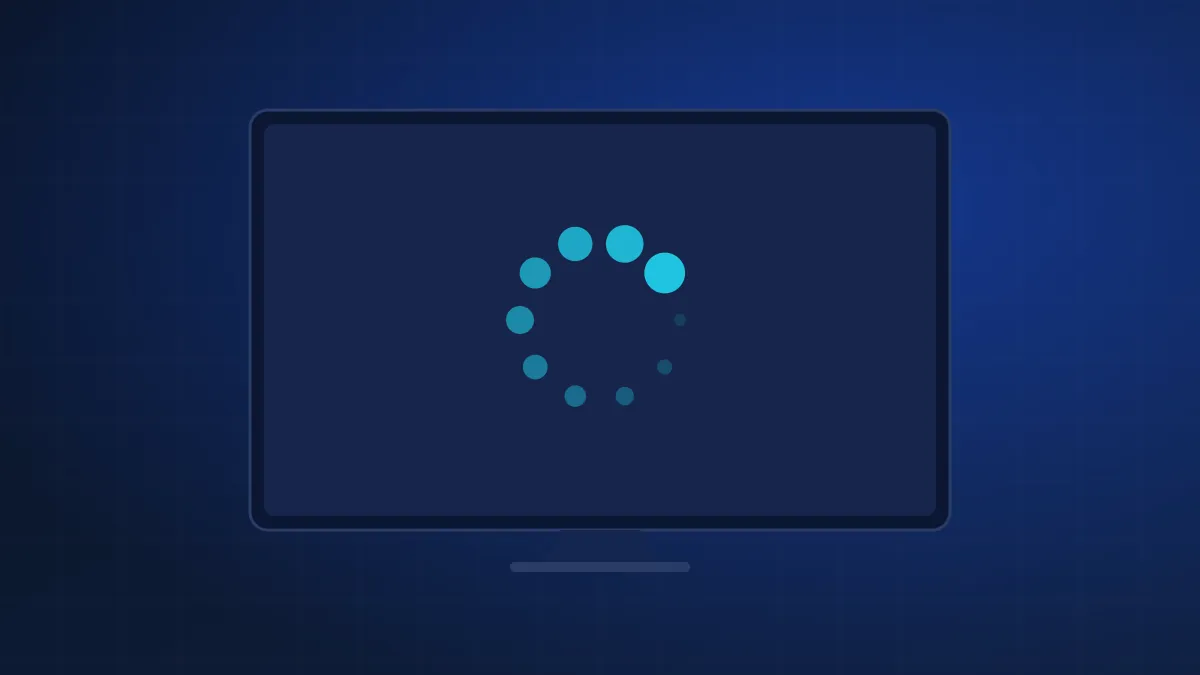
La « mise en mémoire tampon » (voir le glossaire), c'est ce petit cercle qui tourne quand le lecteur n'a plus assez de vidéo en réserve pour continuer. Elle signale que les données arrivent moins vite qu'elles ne sont lues. La cause peut se situer à quatre endroits : votre connexion internet, votre réseau domestique, votre appareil ou l'application. L'ordre des vérifications ci-dessous va du plus probable au moins probable, et du plus simple au plus technique.
Première question : qu'est-ce qui coupe, et quand ?
Avant de toucher au moindre réglage, observez le problème. Ces trois questions orientent tout le diagnostic :
| Symptôme observé | Cause probable | Où chercher |
|---|---|---|
| Une seule chaîne coupe, les autres sont fluides | Source de cette chaîne | Voir une seule chaîne ne fonctionne pas |
| Toutes les chaînes coupent, sur un seul appareil | Appareil ou Wi-Fi de cette pièce | Étapes 1, 3, 4 et 5 |
| Toutes les chaînes coupent, sur tous les appareils | Connexion internet | Étapes 1 et 2 |
| Coupures surtout le soir | Saturation du réseau (foyer ou fournisseur) | Étapes 2 et 4 |
| Coupures surtout en 4K | Débit insuffisant pour la 4K | Étape 2, passer en Full HD ; voir HD, Full HD, 4K |
| Image floue plutôt que figée | Qualité réduite par manque de débit | Voir image floue ou pixelisée |
Étape 1 : redémarrer, vraiment
Débranchez la box internet et l'appareil (téléviseur, clé, boîtier) pendant trente secondes, rebranchez la box, attendez que tous ses voyants soient stables, puis rallumez l'appareil. Sur une Smart TV, la mise en veille avec la télécommande ne suffit pas : c'est le débranchement qui vide la mémoire.
Étape 2 : mesurer le débit là où vous regardez
Mesurez le débit depuis l'emplacement du téléviseur, avec nPerf (nouvel onglet) par exemple, de préférence à l'heure où les coupures surviennent. Comparez avec les repères de notre article sur le débit recommandé. Pour aller au-delà du débit (latence, gigue, pertes), voyez diagnostiquer votre réseau. Si le débit est nettement inférieur à ce qu'annonce votre fournisseur, même près de la box et en câble, contactez d'abord votre fournisseur d'accès.
Étape 3 : tester en câble Ethernet
C'est le test le plus révélateur. Reliez l'appareil à la box par un câble, même provisoirement, et regardez une chaîne qui coupait. Si tout devient fluide, le Wi-Fi est en cause : passez directement à l'étape 4 (et voyez Ethernet ou Wi-Fi pour une solution durable). Si les coupures persistent en câble, le problème vient plutôt de l'appareil ou de la connexion.
Étape 4 : améliorer le Wi-Fi
- Connectez l'appareil au réseau 5 GHz de la box (souvent suffixé « _5G » ou « -5GHz »).
- Rapprochez la box ou éloignez-la des obstacles : meuble TV fermé, aquarium, micro-ondes, murs porteurs.
- Si la box le permet, activez la sélection automatique du canal Wi-Fi : dans un immeuble, les réseaux voisins se gênent.
- Pour une pièce éloignée, préférez des adaptateurs CPL ou un système Wi-Fi maillé à un répéteur bas de gamme (voir améliorer le Wi-Fi chez soi).
- Guides propres à votre appareil : Smart TV, Android TV, Fire TV.
Étape 5 : soulager l'appareil
Un appareil dont le stockage est plein ou qui fait tourner trop d'applications en arrière-plan décode moins bien la vidéo. Videz le cache du lecteur, désinstallez ce qui ne sert plus, puis redémarrez. Sur Fire TV, notre guide dédié détaille ces manipulations.
Étape 6 : ajuster les réglages du lecteur
La plupart des lecteurs proposent des options avancées. Trois d'entre elles ont un effet réel sur la fluidité :
- Taille du tampon (*buffer*) : l'augmenter donne plus de marge au lecteur, au prix de quelques secondes de délai au changement de chaîne (voir changement de chaîne lent et comment fonctionne le streaming).
- Décodeur matériel / logiciel : si l'image saccade sans message de chargement, essayez l'autre option.
- Format du flux (HLS ou MPEG-TS) : certains appareils lisent mieux l'un que l'autre. Changez, puis testez sur plusieurs chaînes.
Étape 7 : essayer un autre serveur DNS
Le DNS traduit les adresses des serveurs en adresses techniques. Il n'influe pas directement sur le débit, mais un DNS lent ou défaillant peut provoquer des échecs de connexion au démarrage d'une chaîne. Vous pouvez essayer un résolveur public comme Google Public DNS (nouvel onglet), dans les réglages réseau de l'appareil ou de la box. Notez les valeurs d'origine avant de les modifier.
Toujours bloqué ?
Si le problème n'est pas une coupure mais un écran qui reste bloqué au chargement ou un message d'erreur, consultez plutôt notre article l'application ne se charge pas.
Sources et documentation
- Test de débit (nouvel onglet) — nPerf
- Google Public DNS (nouvel onglet) — Google for Developers
- Ma connexion internet (nouvel onglet) — Arcep