Diagnostiquer votre réseau : débit, ping, gigue et pertes
Votre débit est bon mais la lecture coupe ? Mesurez la latence, la gigue et les pertes de paquets, interprétez les résultats et localisez le maillon faible.
Équipe éditoriale Iron TVPublié le 2 min de lecture

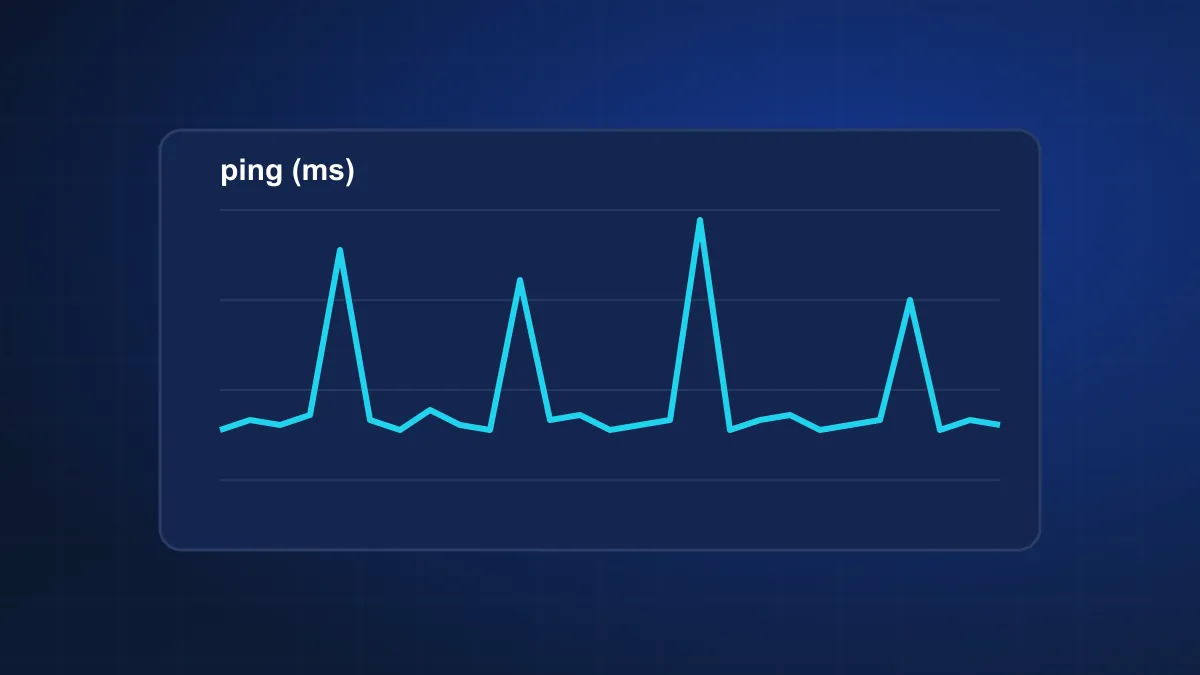
Un bon débit ne garantit pas une lecture fluide. Trois autres mesures comptent pour la télévision en direct : la latence (le temps de réponse), la gigue (la variation de ce temps) et les pertes de paquets (les données qui n'arrivent pas). Une connexion à 100 Mbit/s avec une gigue élevée peut couper davantage qu'une connexion à 20 Mbit/s bien stable. Ce guide explique comment les mesurer et quoi en conclure.
Les quatre mesures et leurs repères
| Mesure | Ce qu'elle indique | Bon | À surveiller |
|---|---|---|---|
| Débit descendant | Quantité de données reçue par seconde | ≥ 8 Mbit/s par écran Full HD | Chute marquée le soir |
| Latence (ping) | Temps d'aller-retour vers un serveur | < 50 ms | > 100 ms, ou pics fréquents |
| Gigue | Variation de la latence | < 10 ms | > 30 ms |
| Pertes de paquets | Données perdues en route | 0 % | Toute perte régulière |
Ces valeurs sont des repères pratiques, pas des normes : ce qui compte surtout, c'est de comparer les mesures entre elles (près de la box et près du téléviseur, en Wi-Fi et en câble, le jour et le soir).
Mesurer avec un test en ligne
Des outils comme nPerf (nouvel onglet) mesurent le débit et la latence ; certains affichent aussi la gigue. Faites le test depuis l'emplacement du téléviseur, puis à côté de la box : l'écart entre les deux révèle ce que perd votre réseau domestique.
Mesurer la stabilité avec la commande ping
Sur un ordinateur relié au même réseau, la commande ping envoie des paquets en continu et affiche le temps de réponse de chacun, ainsi que les pertes (présentation de ping (nouvel onglet)).
| Système | Commande | Où la taper |
|---|---|---|
| Windows | ping -n 120 8.8.8.8 | Invite de commandes |
| macOS | ping -c 120 8.8.8.8 | Terminal |
À la fin, le résumé indique le pourcentage de paquets perdus et les temps minimum, moyen et maximum. Un écart important entre le minimum et le maximum signale une gigue élevée.
Localiser le maillon faible
- Pingez la box (souvent
192.168.1.1ou192.168.1.254, l'adresse figure dans les paramètres réseau) : si la latence est irrégulière ou si des paquets se perdent jusqu'à la box, le problème est chez vous, généralement le Wi-Fi. - Pingez un serveur extérieur (
8.8.8.8) : si tout va bien jusqu'à la box mais pas au-delà, le problème vient de la ligne ou du fournisseur d'accès. - Refaites le test en câble : si les pertes disparaissent, le Wi-Fi est confirmé comme cause (voir Ethernet ou Wi-Fi et améliorer le Wi-Fi chez soi).
- Comparez le jour et le soir : une dégradation uniquement le soir indique une saturation, du foyer ou du réseau du fournisseur.
Quand contacter votre fournisseur d'accès
Si les pertes ou la gigue apparaissent aussi en câble, près de la box, et au-delà de la box, gardez une trace de vos mesures (captures, dates, heures) et contactez votre fournisseur d'accès internet : ce sont des éléments concrets qu'il peut exploiter. Pour vérifier les technologies disponibles à votre adresse, l'Arcep propose Ma connexion internet (nouvel onglet).
Pour relier ces mesures aux symptômes à l'écran, voyez le diagnostic des coupures et comment fonctionne la vidéo en streaming.
Sources et documentation
- ping (logiciel) (nouvel onglet) — Wikipédia
- Test de débit (nouvel onglet) — nPerf
- Ma connexion internet (nouvel onglet) — Arcep