Iron TV Pro sur Android TV : guide de configuration
Installer et configurer Iron TV Pro sur un téléviseur ou une box Android TV : application lecteur, saisie des accès, réglages recommandés et solutions aux erreurs.
Équipe éditoriale Iron TVPublié le 5 min de lecture

En bref : sur Android TV, vous installez l'application lecteur depuis le Google Play Store, vous choisissez la connexion par identifiants (Xtream Codes) ou par code d'activation, puis vous saisissez les accès reçus par e-mail. Comptez une dizaine de minutes, réglages compris. Ce guide détaille chaque étape, puis les réglages qui évitent la plupart des problèmes de lecture.
Si votre box est neuve, faites d'abord les réglages de départ de la box. Ce guide s'applique aux téléviseurs sous Android TV (Sony, Philips, TCL, Hisense selon les modèles) et aux box Android TV. Les menus peuvent porter des noms légèrement différents d'une marque à l'autre ; la logique reste la même. Pour une vue d'ensemble de tous les appareils, voyez le guide d'installation.
Avant de commencer
| Élément | Où le trouver | Pourquoi |
|---|---|---|
| Vos accès | E-mail reçu après la commande | Code d'activation, ou serveur + identifiant + mot de passe |
| Un compte Google | Déjà configuré sur le téléviseur | Indispensable pour le Play Store |
| Système à jour | Paramètres › Préférences de l'appareil › À propos › Mise à jour du système | Corrige de nombreux problèmes de lecture vidéo (détails) |
| Date et heure automatiques | Paramètres › Préférences de l'appareil › Date et heure | Une horloge fausse bloque les connexions sécurisées |
| Connexion stable | Câble Ethernet de préférence | Environ 8 Mbit/s pour la Full HD, 20 Mbit/s pour la 4K |
Étape 1 : installer l'application lecteur
- Depuis l'écran d'accueil, ouvrez le Google Play Store (ou l'onglet Applications sur les modèles récents).
- Sélectionnez la loupe et tapez le nom de l'application lecteur indiquée dans votre e-mail de confirmation.
- Choisissez Installer, attendez la fin du téléchargement, puis Ouvrir.
L'application n'apparaît pas ?
Étape 2 : choisir le bon mode de connexion
Au premier lancement, la plupart des lecteurs proposent plusieurs méthodes. Choisissez celle qui correspond à ce que contient votre e-mail :
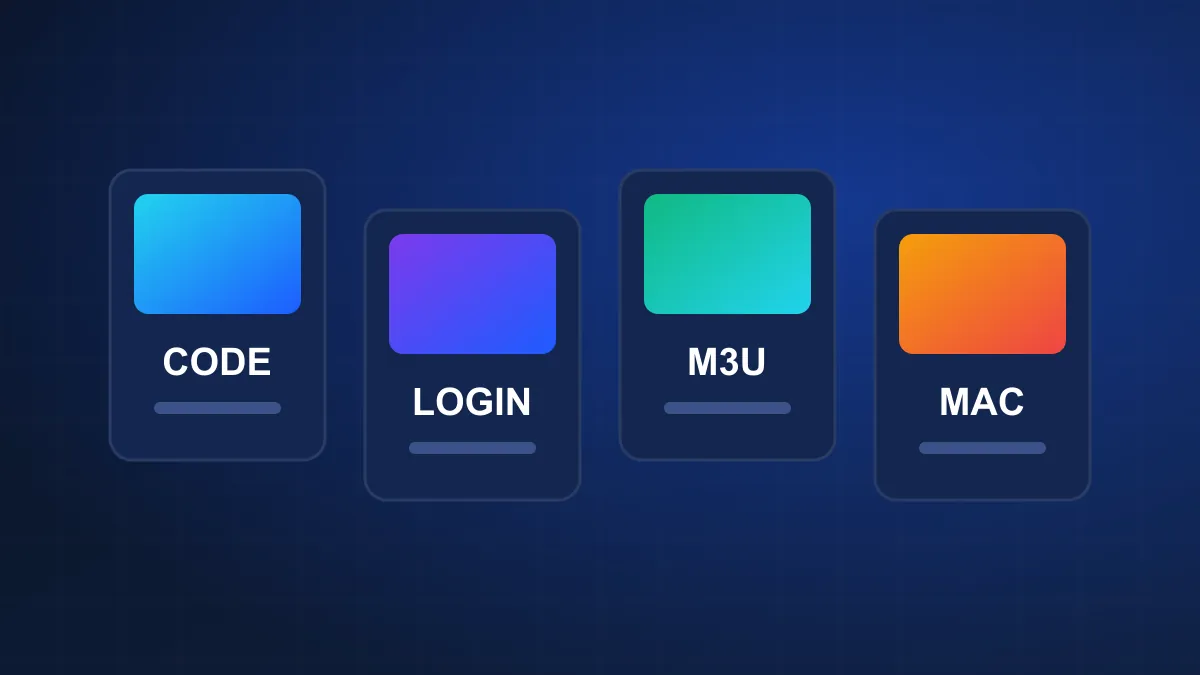
- Xtream Codes (ou « Login », « Connexion par compte ») si vous avez reçu une adresse de serveur, un nom d'utilisateur et un mot de passe. C'est le mode le plus complet : chaînes classées, guide des programmes récupéré automatiquement.
- Code d'activation si votre e-mail contient un code court et que l'application le propose.
- Lien M3U en dernier recours : il fonctionne, mais le guide des programmes doit souvent être ajouté à part.
La différence entre ces formats est expliquée en détail dans notre article code d'activation, Xtream Codes ou M3U.
Étape 3 : saisir vos accès sans erreur
C'est l'étape où se produisent la plupart des échecs. Taper une adresse de serveur à la télécommande est fastidieux, et une seule faute suffit à bloquer la connexion.
- Utilisez votre téléphone comme clavier : l'application Google TV pour smartphone (Android et iOS) sert de télécommande et permet de taper du texte directement sur le téléviseur (voir saisir du texte sans la télécommande).
- Ou branchez un clavier USB sur la box ou le téléviseur : il est reconnu sans configuration.
- Saisissez l'adresse du serveur en entier, avec
http://au début et le numéro de port éventuel (par exemple:8080) à la fin. - Respectez les majuscules et minuscules de l'identifiant et du mot de passe.
Étape 4 : le premier chargement
Une fois connecté, le lecteur télécharge la liste des chaînes puis le guide des programmes. Sur une box d'entrée de gamme, cela peut prendre une à deux minutes : laissez l'application travailler sans la relancer. Si le guide reste vide après plusieurs minutes, suivez notre article sur le guide des programmes (EPG).
Les réglages recommandés
Ces réglages se trouvent soit dans les paramètres du lecteur, soit dans ceux d'Android TV. Ils ne sont pas obligatoires, mais ils règlent à l'avance la majorité des problèmes signalés à l'assistance.
| Réglage | Où | Valeur conseillée | Pourquoi |
|---|---|---|---|
| Décodeur vidéo | Paramètres du lecteur | Matériel (par défaut) | Plus fluide ; passez en logiciel seulement si l'image reste noire |
| Taille du tampon | Paramètres du lecteur | Moyenne ou grande | Absorbe les baisses de débit passagères |
| Fuseau horaire | Paramètres Android TV › Date et heure | Automatique (Europe/Paris) | Évite un guide des programmes décalé |
| Résolution de sortie | Paramètres Android TV › Affichage | Celle de votre téléviseur | Une sortie en 1080p sur un téléviseur 4K limite la qualité |
| Connexion | Paramètres Android TV › Réseau | Ethernet si possible | Débit stable, moins de coupures |
Si quelque chose ne fonctionne pas
| Symptôme | Cause probable | Solution |
|---|---|---|
| « Identifiants incorrects » | Faute de frappe, espace en trop, serveur incomplet | Voir l'application ne se charge pas |
| L'application devient lente ou se ferme | Cache saturé, stockage plein | Voir vider le cache sur Android TV |
| L'image se fige régulièrement | Wi-Fi insuffisant | Voir le diagnostic des coupures |
| Le téléviseur perd le Wi-Fi | Réseau | Voir Android TV perd le Wi-Fi |
| Application absente du Play Store | Catalogue du modèle | Voir installer une application hors Play Store |
| Le son sort, mais l'écran reste noir | Décodage vidéo | Voir écran noir mais le son fonctionne |
Questions fréquentes
Android TV et Google TV, c'est pareil ?
Google TV est une interface plus récente construite sur Android TV. L'installation d'un lecteur se fait de la même façon (Play Store, puis saisie des accès), mais certains menus changent de place. Ce guide s'applique aux deux ; les particularités du Chromecast sont détaillées dans Chromecast avec Google TV.
Puis-je utiliser les mêmes accès sur mon téléphone ?
Oui : les accès fonctionnent sur tous vos appareils, dans la limite du nombre de lectures simultanées de votre formule (une, ou deux avec la formule Duo). La marche à suivre sur mobile est dans notre guide Iron TV Pro sur smartphone Android.
Faut-il une box Android TV récente ?
Pas forcément, mais pour la 4K l'appareil doit décoder le codec HEVC et disposer d'assez de stockage libre. Notre comparatif Fire TV, box Android TV ou Smart TV aide à choisir si vous comptez vous équiper.
Sources et documentation
- Aide Android TV (nouvel onglet) — Google
- Aide Google TV (nouvel onglet) — Google
- Aide Google Play (nouvel onglet) — Google