Android TV : vider le cache et libérer de l'espace de stockage
Vider le cache d'une application sur Android TV ou Google TV, comprendre la différence avec « effacer les données » et libérer de l'espace quand le stockage est plein.
Équipe éditoriale Iron TVPublié le 3 min de lecture

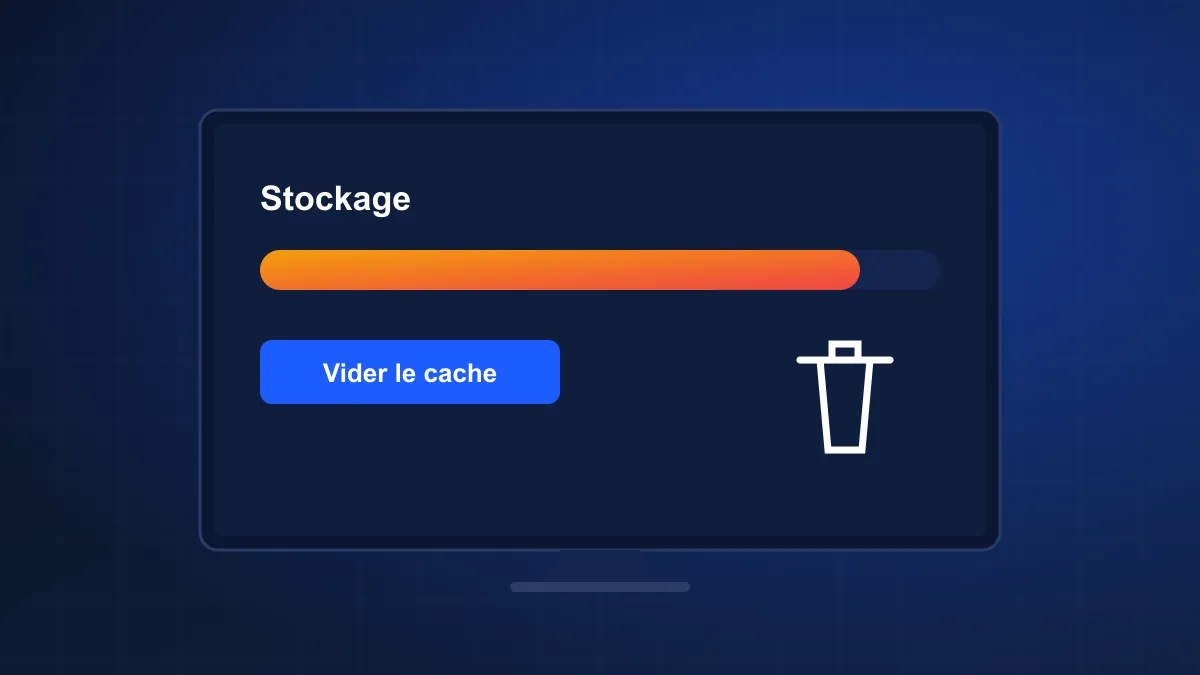
Pour vider le cache d'une application sur Android TV : Paramètres › Applications › choisissez l'application › Vider le cache. Vos accès et vos favoris sont conservés. Si l'application reste lente ou se ferme toujours, l'étape suivante est Effacer les données, qui la remet à zéro. Et si c'est tout l'appareil qui rame, c'est souvent le stockage qui est plein : la seconde partie de ce guide explique comment en libérer.
Cache ou données : quelle différence ?
| Vider le cache | Effacer les données | |
|---|---|---|
| Ce qui est supprimé | Fichiers temporaires (vignettes, guide des programmes, listes préchargées) | Tout ce que l'application a enregistré |
| Vos accès | Conservés | Supprimés : il faudra les saisir à nouveau |
| Favoris et réglages | Conservés | Supprimés |
| Quand l'utiliser | Lenteur, guide des programmes figé, affichage incohérent | Fermetures répétées, application bloquée au chargement |
Vider le cache d'une application
Sur Android TV
- Ouvrez Paramètres (icône d'engrenage en haut à droite de l'accueil).
- Allez dans Applications, puis sélectionnez l'application lecteur dans la liste (au besoin via « Voir toutes les applications »).
- Choisissez Forcer l'arrêt, confirmez, puis Vider le cache.
- Revenez à l'accueil et relancez l'application.
Sur Google TV
- Sélectionnez votre photo de profil en haut à droite, puis Paramètres.
- Ouvrez Applications › Afficher toutes les applications et choisissez l'application lecteur.
- Sélectionnez Forcer l'arrêt, puis Vider le cache.
Pourquoi forcer l'arrêt d'abord
Effacer les données, si le cache ne suffit pas
Même chemin, option Effacer les données (parfois « Effacer le stockage »). Préparez l'e-mail contenant vos accès avant de commencer : l'application redémarre comme au premier jour. Si le problème persiste après cela, désinstallez puis réinstallez l'application depuis le Play Store ; la démarche complète, par niveaux et pour chaque appareil, est dans réinitialiser votre application.
Libérer de l'espace de stockage
De nombreux téléviseurs et box Android TV n'ont que quelques gigaoctets de stockage. Quand il est presque plein, tout le système ralentit, et les applications peuvent refuser de se mettre à jour.
- Vérifiez l'espace disponible : Paramètres › Préférences de l'appareil › Stockage (sur Google TV : Paramètres › Système › Stockage).
- Dans la liste des applications, repérez celles que vous n'utilisez plus et choisissez Désinstaller.
- Videz le cache des applications les plus volumineuses (souvent les applications vidéo).
- Si un fichier d'installation a été téléchargé pour installer une application, supprimez-le avec le gestionnaire de fichiers une fois l'installation terminée.
Les applications préinstallées par le fabricant ne peuvent généralement pas être supprimées, mais vous pouvez souvent les désactiver, ce qui libère une partie de l'espace occupé par leurs mises à jour.
À quelle fréquence le faire ?
Inutile d'en faire une routine : Android gère le cache automatiquement. Videz-le quand un symptôme apparaît (lenteur, guide des programmes qui ne se met plus à jour, application qui se fige). Si ces symptômes reviennent souvent, c'est plutôt le signe d'un stockage trop juste ou d'un appareil un peu ancien ; notre comparatif Fire TV, box Android TV ou Smart TV peut vous aider à choisir un remplaçant.
Pour les autres étapes de configuration, voyez notre guide Android TV. Si l'application refuse vos identifiants après avoir effacé les données, consultez l'application ne se charge pas.
Sources et documentation
- Aide Android TV (nouvel onglet) — Google
- Aide Google TV (nouvel onglet) — Google