Fire TV Stick lente : les réglages qui la rendent plus rapide
Menus qui rament, applications qui mettent du temps à s'ouvrir : pourquoi une Fire TV Stick ralentit et les réglages à faire, du redémarrage au stockage.
Équipe éditoriale Iron TVPublié le 3 min de lecture

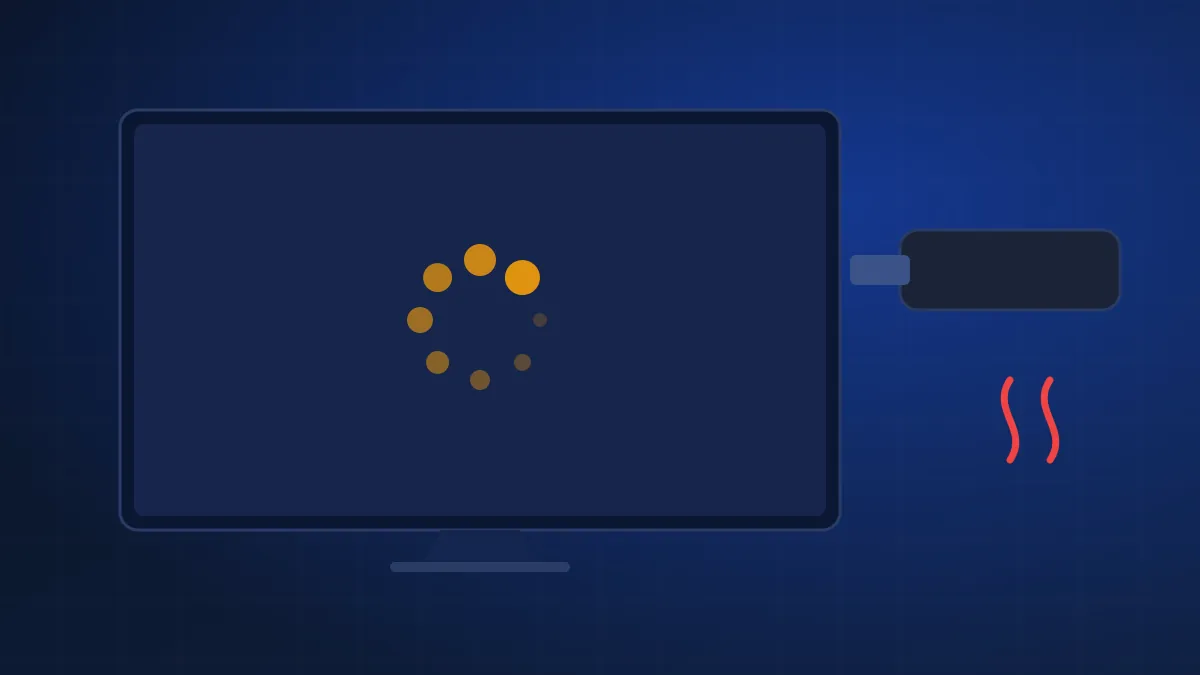
Une Fire TV Stick ralentit presque toujours pour l'une de ces quatre raisons : stockage presque plein, trop d'applications actives, alimentation insuffisante ou surchauffe. Les huit réglages ci-dessous, à faire dans l'ordre, règlent la grande majorité des cas en une vingtaine de minutes, sans réinitialiser la clé.
Diagnostic express
| Symptôme | Cause la plus probable | Réglage à faire en premier |
|---|---|---|
| Tout est lent, les menus comme les applications | Stockage plein | Réglage 3 |
| Les chaînes mettent du temps à démarrer | Tampon ou réseau | Voir changement de chaîne lent |
| Lente après plusieurs jours sans redémarrage | Mémoire saturée | Réglage 1 |
| Redémarrages spontanés ou écran « faible alimentation » | Alimentation insuffisante | Réglage 6 |
| Lente surtout le soir ou après une longue utilisation | Surchauffe | Réglage 7 |
| Seule l'application lecteur est lente | Cache de l'application | Réglage 2 |
1. Redémarrer vraiment la clé
La mise en veille ne vide pas la mémoire. Redémarrez depuis Paramètres › Ma Fire TV › Redémarrer, ou maintenez Sélection (bouton central) et Lecture/Pause enfoncés pendant environ cinq secondes. Débrancher la clé de l'alimentation pendant une minute a le même effet.
2. Vider le cache de l'application lecteur
Paramètres › Applications › Gérer les applications installées, sélectionnez le lecteur, puis Forcer l'arrêt et Vider le cache. Vos accès restent enregistrés. N'utilisez Effacer les données qu'en dernier recours : il faudra saisir de nouveau vos identifiants (voir réinitialiser votre application).
3. Libérer du stockage
C'est le réglage le plus efficace. Plusieurs modèles de Fire TV Stick n'ont que quelques gigaoctets d'espace utile, vite occupés par les applications et leurs mises à jour. Dans Gérer les applications installées, les applications sont listées avec leur taille : désinstallez celles que vous n'utilisez plus. Si vous avez installé le lecteur avec Downloader, supprimez aussi le fichier d'installation téléchargé.
Repère utile
4. Désactiver la lecture automatique de l'accueil
Par défaut, l'écran d'accueil lance des bandes-annonces vidéo et audio. Dans Paramètres › Préférences › Contenu mis en avant, désactivez la lecture automatique vidéo et audio. L'accueil devient plus réactif, surtout sur les modèles d'entrée de gamme.
5. Limiter la collecte de données
Dans Paramètres › Préférences › Paramètres de confidentialité, désactivez la collecte des données d'utilisation des applications, et dans Préférences › Surveillance des données, désactivez la surveillance si vous ne l'utilisez pas. Le gain est modeste, mais ces services tournent en permanence.
6. Utiliser l'adaptateur secteur d'origine
Brancher la clé sur le port USB du téléviseur est tentant, mais ce port fournit souvent trop peu de courant. Résultat : ralentissements, redémarrages, voire un message d'alimentation insuffisante. Utilisez le câble et l'adaptateur secteur fournis avec la clé.
7. Éviter la surchauffe
Coincée derrière un téléviseur, la clé chauffe et réduit ses performances pour se protéger. Utilisez la rallonge HDMI fournie avec la plupart des modèles pour l'éloigner de l'arrière de l'écran et lui laisser de l'air.
8. Mettre à jour Fire OS
Paramètres › Ma Fire TV › À propos › Rechercher des mises à jour, puis installez celles qui sont proposées. Faites-le après avoir libéré du stockage : une mise à jour a besoin d'espace pour s'installer.
Toujours lente ?
Si la clé reste lente malgré ces huit réglages, deux pistes restent. D'abord, vérifiez que la lenteur ne vient pas du réseau : une chaîne qui met du temps à démarrer peut simplement manquer de débit, voir problèmes de Wi-Fi sur Fire TV. Ensuite, les premiers modèles de Fire TV Stick montrent leurs limites avec les applications récentes ; notre comparatif Fire TV, box Android TV ou Smart TV aide à choisir un remplaçant.
La procédure d'installation du lecteur sur Fire TV est détaillée dans notre guide Fire TV Stick.
Sources et documentation
- Get Started with Fire TV (nouvel onglet) — Amazon Developer
- Downloader app (nouvel onglet) — AFTVnews