Chromecast avec Google TV : installer et configurer votre lecteur
Installer Iron TV Pro sur un Chromecast avec Google TV ou un Google TV Streamer : Play Store, options pour les développeurs, stockage, télécommande et Ethernet.
Équipe éditoriale Iron TVPublié le 2 min de lecture

Le Chromecast avec Google TV fonctionne sous Google TV, une interface construite sur Android TV : l'installation d'un lecteur passe donc par le Google Play Store, comme sur n'importe quel téléviseur Android TV. Ce guide se concentre sur ce qui change avec Google TV : l'emplacement des menus, l'accès aux options pour les développeurs, un stockage limité et l'absence de port Ethernet. Google a remplacé ce modèle par le Google TV Streamer en 2024 ; les étapes sont les mêmes.
Installer le lecteur depuis le Play Store
- Depuis l'accueil, ouvrez l'onglet Applications, puis Rechercher des applications (ou la loupe).
- Tapez le nom de l'application lecteur indiquée dans votre e-mail de confirmation.
- Sélectionnez Installer, puis Ouvrir.
- Choisissez la connexion par Xtream Codes ou par code d'activation et saisissez vos accès.
Pour saisir l'adresse du serveur sans erreur, utilisez l'application Google TV sur votre téléphone comme clavier : voir saisir du texte sans la télécommande. La suite de la configuration (réglages recommandés, guide des programmes) est identique à celle décrite dans notre guide Android TV.
Si l'application n'est pas dans le Play Store
Sur Google TV, l'installation d'une application hors Play Store passe par les options pour les développeurs, qui sont masquées par défaut :
- Ouvrez Paramètres › Système › À propos.
- Sélectionnez Build (version du système) sept fois de suite : un message confirme que vous êtes développeur.
- Allez dans Paramètres › Applications › Sécurité et restrictions › Sources inconnues et n'autorisez que l'application qui servira à installer le lecteur.
La procédure complète et les précautions de sécurité sont détaillées dans installer une application hors Play Store. N'installez qu'un fichier fourni par l'éditeur officiel du lecteur ou par notre assistance.
Particularités à connaître
| Point | Conséquence | Conseil |
|---|---|---|
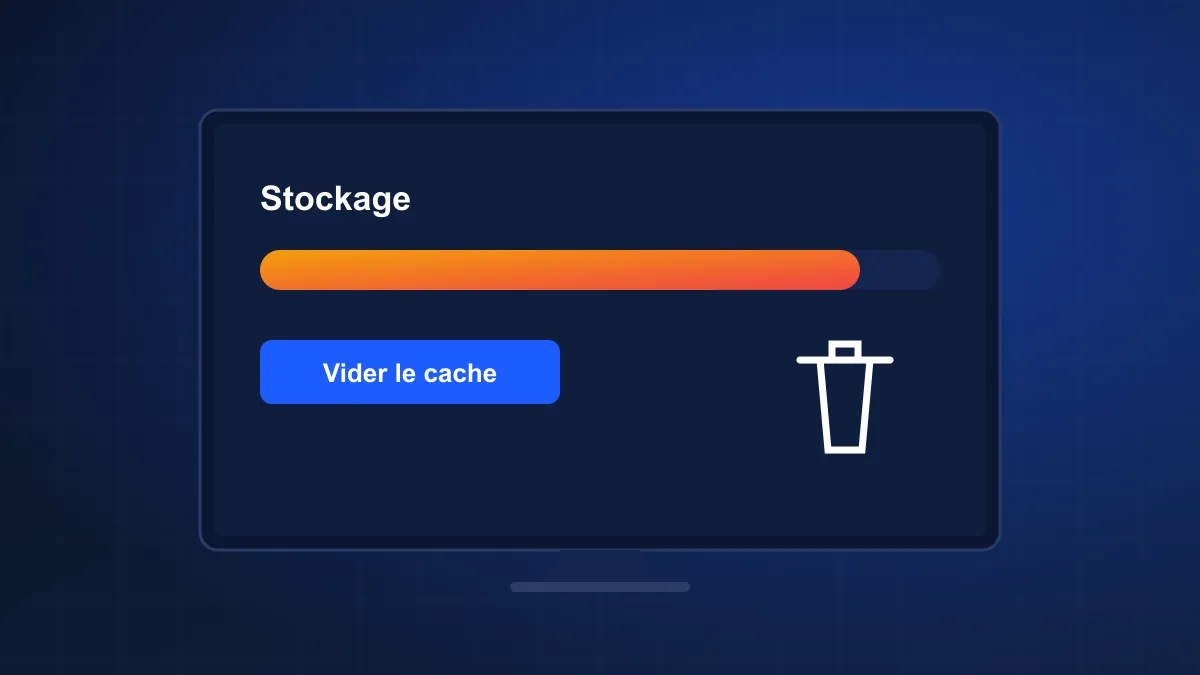
| Stockage limité | Se remplit vite avec les applications et leurs mises à jour | Désinstallez l'inutile, voir vider le cache et libérer du stockage |
| Pas de port Ethernet | Dépend du Wi-Fi | Adaptateur secteur Ethernet compatible, ou Wi-Fi 5 GHz |
| Profils Google | Chaque membre peut avoir son profil | Un profil enfant limite les applications (voir contrôle parental) |
| Télécommande simplifiée | Peu de boutons pour le lecteur | Utilisez les touches directionnelles et le bouton Retour ; l'application Google TV sert de clavier |
Réglages d'image et de son
- Dans Paramètres › Écran et son (ou Affichage et son), vérifiez que la résolution correspond à votre téléviseur.
- Si votre modèle le propose, activez l'ajustement de la fréquence d'images : les chaînes à 50 images par seconde s'afficheront plus fluidement (voir régler la fréquence d'images).
- Si le son ne sort pas correctement vers une barre de son, réglez la sortie audio sur Automatique ou PCM dans les mêmes paramètres.
En cas de problème
Les problèmes rencontrés sont les mêmes que sur Android TV : voir vider le cache sur Android TV si l'application ralentit, le diagnostic des coupures si l'image se fige, et l'aide Chromecast (nouvel onglet) pour les questions propres à l'appareil.
Sources et documentation
- Aide Chromecast (nouvel onglet) — Google
- Aide Google TV (nouvel onglet) — Google