Iron TV Pro : les réglages à faire après l'activation
Vos accès fonctionnent ? Dix minutes de réglages pour un usage confortable : heure et guide des programmes, favoris, qualité, contrôle parental, sauvegarde de vos accès.
Équipe éditoriale Iron TVPublié le 3 min de lecture

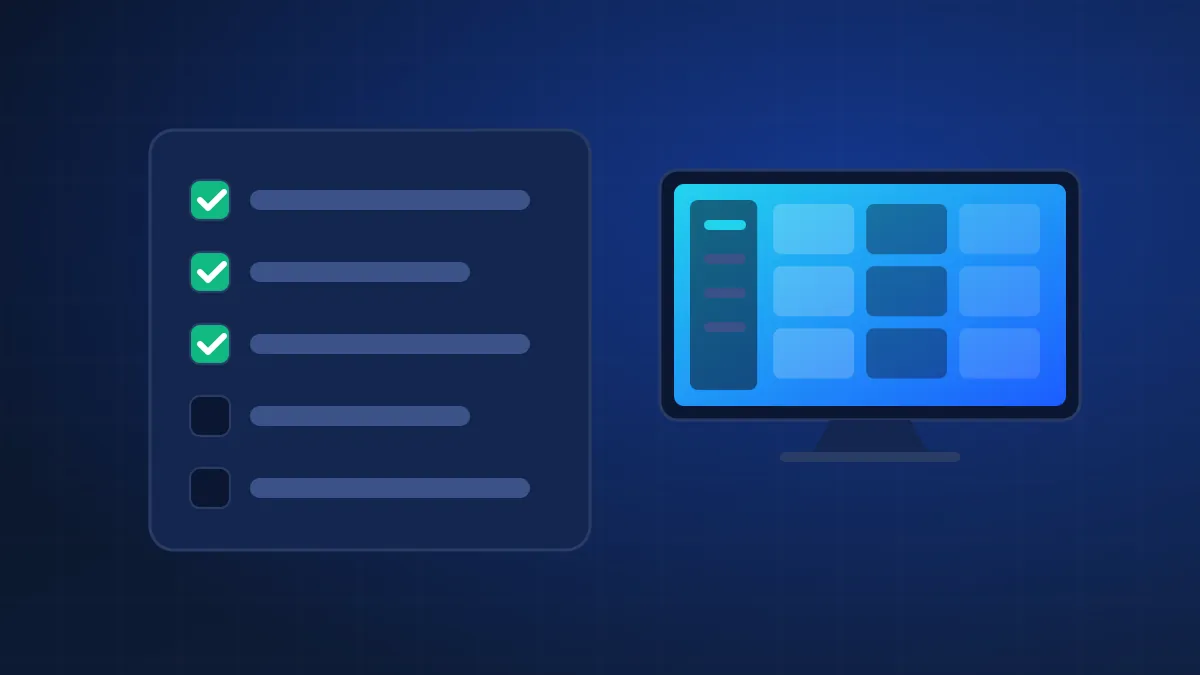
Vos accès sont saisis et les chaînes s'affichent : l'installation est terminée. Cette checklist regroupe les réglages à faire tout de suite, avant que de petits désagréments ne s'installent (guide des programmes décalé, liste interminable, enfants qui tombent sur n'importe quelle chaîne). Comptez une dizaine de minutes. Les noms des menus varient selon l'application lecteur, mais on retrouve ces options dans la plupart d'entre elles.
La checklist
| À faire | Où | Pourquoi |
|---|---|---|
| 1. Heure et fuseau automatiques | Paramètres de l'appareil › Date et heure | Le guide des programmes s'affiche à la bonne heure |
| 2. Laisser le guide se charger | Rien à faire, patienter quelques minutes | Le premier téléchargement de la grille prend du temps |
| 3. Créer vos favoris | Liste des chaînes › appui long ou bouton « étoile » | Accès direct aux chaînes que vous regardez vraiment |
| 4. Masquer les catégories inutiles | Paramètres du lecteur › Catégories | Une liste plus courte, un zapping plus rapide |
| 5. Choisir la qualité par défaut | Paramètres du lecteur › Lecture | Adaptée à votre écran et à votre débit |
| 6. Activer le contrôle parental | Paramètres du lecteur › Contrôle parental | Code PIN sur les catégories sensibles |
| 7. Sauvegarder vos accès | Gestionnaire de mots de passe | Réinstaller sans chercher l'e-mail d'origine |
| 8. Tester une chaîne 4K | Liste des chaînes | Vérifier que l'appareil et la connexion suivent |
1 et 2. L'heure, puis le guide des programmes
Vérifiez d'abord que l'appareil règle sa date et son heure automatiquement, sur le fuseau Europe/Paris : un guide des programmes décalé d'une ou deux heures vient presque toujours de là. Laissez ensuite l'application télécharger la grille ; si elle reste vide après plusieurs minutes, notre article sur le guide des programmes (EPG) détaille les corrections.
3 et 4. Favoris et catégories
La liste complète des chaînes est longue. Ajoutez en favoris les dix ou quinze chaînes que vous regardez vraiment (le détail est dans organiser votre liste de chaînes) : la plupart des lecteurs proposent un appui long sur une chaîne, ou une icône en forme d'étoile. Si l'application le permet, masquez les catégories qui ne vous concernent pas (autres pays, autres langues) : la liste devient plus lisible et le chargement plus rapide.
5. La qualité par défaut
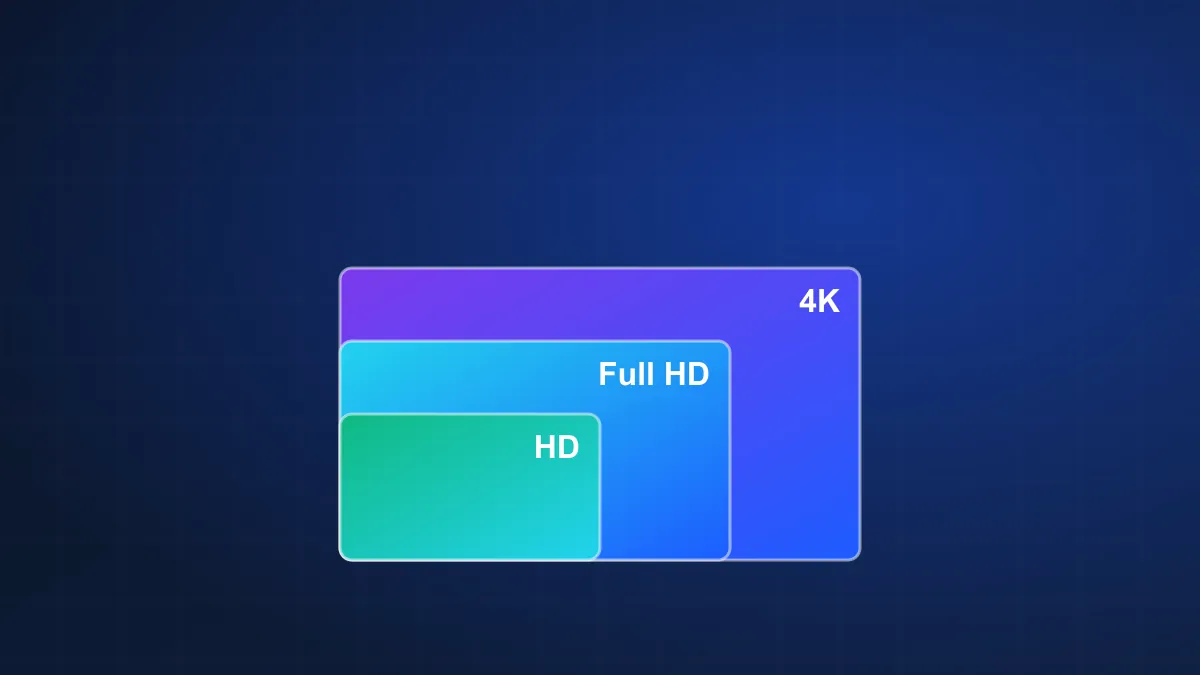
Quand une chaîne existe en plusieurs versions, choisissez celle qui correspond à votre écran et à votre connexion : Full HD pour la plupart des téléviseurs, 4K si votre appareil et votre débit suivent, HD sur mobile en données cellulaires. HD, Full HD, 4K explique ce qui fait vraiment la différence.
6. Le contrôle parental
Si des enfants utilisent l'appareil, activez le code PIN proposé par la plupart des lecteurs, qui verrouille certaines catégories. Choisissez un code différent de celui de votre téléphone ou de votre carte bancaire ; le guide complet est dans mettre en place un contrôle parental. Les systèmes eux-mêmes proposent aussi des restrictions, indépendantes de l'application : sur Google TV par exemple, le contrôle parental de Google TV (nouvel onglet) permet de limiter les applications accessibles sur un profil enfant.
7. Sauvegarder vos accès
Enregistrez l'adresse du serveur, l'identifiant et le mot de passe dans un gestionnaire de mots de passe (celui de votre téléphone convient). Vous en aurez besoin pour installer un deuxième appareil, réinstaller l'application ou changer de téléviseur. Évitez en revanche de les noter dans une application de notes partagée : ce sont des accès personnels (voir protéger vos accès).
8. Le test 4K
Lancez une chaîne 4K pendant quelques minutes, idéalement le soir. Si elle démarre et reste fluide, votre installation suit. Si l'écran reste noir alors que le son passe, voyez écran noir mais le son fonctionne ; si l'image se fige, commencez par le diagnostic des coupures.
Et ensuite ?
- Vous voulez regarder aussi sur votre téléphone ? Suivez le guide smartphone Android ou iPhone et iPad.
- Deux écrans en même temps dans le foyer ? Voyez la formule Duo.
- Une question sur votre abonnement ? La présentation d'Iron TV Pro et la FAQ y répondent.
Sources et documentation
- Utiliser le contrôle parental sur Google TV (nouvel onglet) — Aide Google TV
- Aide Android TV (nouvel onglet) — Google