Les bons réglages d'image de votre téléviseur pour la TV en direct
Mode d'image, netteté, réduction du bruit, lissage des mouvements : les réglages du téléviseur qui améliorent vraiment la TV en direct et le sport, et ceux à éviter.
Équipe éditoriale Iron TVPublié le 2 min de lecture

Les téléviseurs sortent d'usine réglés pour briller en magasin : couleurs saturées, contraste poussé, netteté accentuée. Avec de la télévision en direct, compressée pour passer sur internet, ces réglages font ressortir les défauts. Quelques minutes suffisent pour obtenir une image plus naturelle et plus propre. Ces réglages concernent le téléviseur ; si l'image est floue parce que le flux lui-même est de faible qualité, voyez plutôt image floue ou pixelisée.
Le réglage qui compte le plus : le mode d'image
| Mode | Rendu | Pour la TV en direct |
|---|---|---|
| Dynamique / Vif / Magasin | Très lumineux, couleurs saturées, contours durs | À éviter : accentue les défauts de compression |
| Standard | Compromis | Acceptable dans une pièce très lumineuse |
| Cinéma / Film / Filmmaker | Couleurs fidèles, peu de traitements | Recommandé, surtout le soir |
| Sport | Plus lumineux, lissage des mouvements | Possible pour les matchs, à essayer |
| Jeu | Traitements réduits, faible retard | Utile si le son est décalé (voir plus bas) |
Les réglages avancés, un par un
| Réglage | Nom courant | Conseil |
|---|---|---|
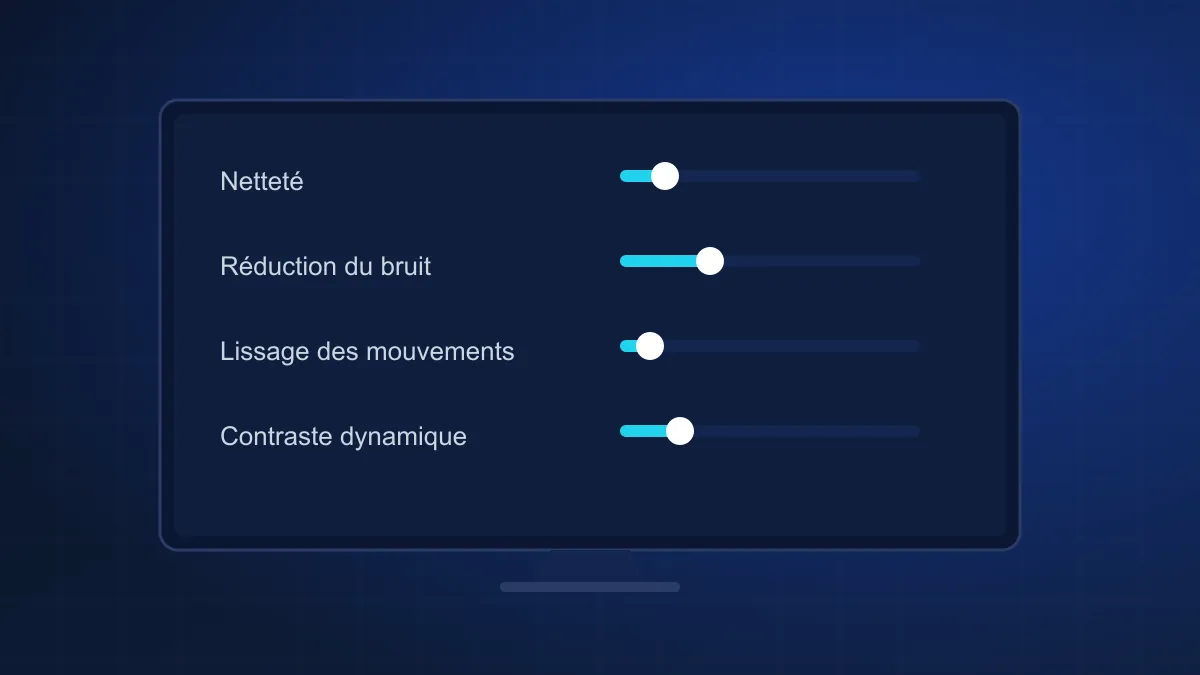
| Netteté | Sharpness, Définition | Bas (0 à 20 %) : une netteté élevée crée des halos autour des contours |
| Réduction du bruit | Noise reduction, filtre de bruit numérique | Faible ou automatique : trop fort, il lisse les détails |
| Réduction des artefacts MPEG | MPEG noise reduction, réduction des blocs | Faible : atténue les blocs de compression sans flouter |
| Lissage des mouvements | Auto Motion Plus, TruMotion, Motionflow | Désactivé pour les films ; faible ou « personnalisé » pour le sport |
| Contraste dynamique | Contraste dynamique, Contrast Enhancer | Faible ou désactivé : évite les variations de luminosité visibles |
| Économie d'énergie | Mode éco, capteur de luminosité | Désactivé si l'image vous paraît terne |
Le lissage des mouvements, cas particulier
Un réglage par source
La plupart des téléviseurs mémorisent les réglages par entrée HDMI. Réglez l'entrée où est branchée votre clé ou votre box sans toucher à celles de la console ou du lecteur Blu-ray. Sur une Smart TV qui lit directement l'application, les réglages s'appliquent aux applications internes.
Et si le son n'est plus synchronisé ?
Les traitements d'image lourds retardent l'affichage de quelques dizaines de millisecondes, ce qui peut décaler le son. Réduisez-les, ou utilisez le mode Jeu qui les désactive ; les autres solutions sont dans pas de son ou son décalé.
Pour aller plus loin
La qualité perçue dépend autant du flux que du téléviseur : HD, Full HD, 4K explique le rôle de la résolution et du débit. Sur une box Android TV, pensez aussi à régler la résolution et la fréquence de sortie. Les noms exacts des réglages de votre modèle figurent dans le manuel en ligne du fabricant (Samsung (nouvel onglet), LG (nouvel onglet)).
Sources et documentation
- Assistance Samsung France (nouvel onglet) — Samsung
- Assistance LG France (nouvel onglet) — LG
- Recommandation UIT-R BT.709 (nouvel onglet) — Union internationale des télécommunications