« Application non installée » sur Fire TV : causes et solutions
Installation impossible sur Fire TV ? « Application non installée », erreur d'analyse, téléchargement bloqué : causes et solutions.
Équipe éditoriale Iron TVPublié le 3 min de lecture

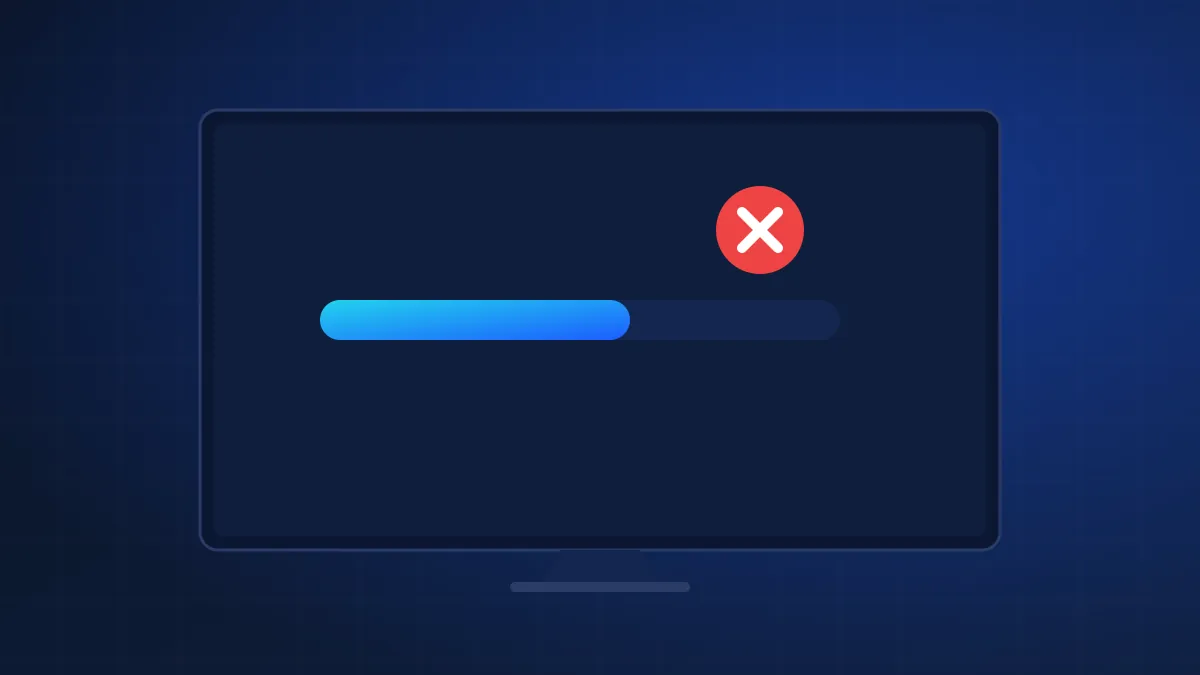
Quand l'installation d'une application via Downloader ou un gestionnaire de fichiers échoue sur Fire TV, le message le plus courant est « Application non installée ». Il cache généralement l'une de ces quatre causes : stockage insuffisant, conflit avec une version déjà installée, fichier incomplet ou corrompu, ou fichier non compatible avec votre modèle. Le tableau ci-dessous vous oriente.
| Ce que vous voyez | Cause probable | Solution |
|---|---|---|
| « Application non installée » juste après avoir lancé l'installation | Conflit avec une version installée | Solution 2 |
| « Application non installée » après un long moment | Stockage insuffisant | Solution 1 |
| « Erreur d'analyse » ou « problème lors de l'analyse du package » | Fichier corrompu ou incompatible | Solutions 3 et 4 |
| Le bouton Installer est grisé ou rien ne se passe | Autorisation « applications inconnues » absente | Solution 5 |
| Téléchargement qui échoue dans Downloader | Adresse erronée ou réseau | Solution 3 |
Solution 1 : libérer du stockage
L'installation a besoin d'environ deux fois la taille du fichier : une fois pour le fichier téléchargé, une fois pour l'application installée. Dans Paramètres › Applications › Gérer les applications installées, désinstallez ce qui ne sert plus, puis supprimez dans Downloader les anciens fichiers téléchargés. Les autres réglages de place et de vitesse sont dans Fire TV Stick lente.
Solution 2 : désinstaller l'ancienne version
Une mise à jour ne peut remplacer une application que si les deux versions proviennent du même éditeur (même signature numérique). Si l'ancienne version a été obtenue ailleurs, Fire OS refuse la nouvelle. Désinstallez l'ancienne depuis Gérer les applications installées, puis relancez l'installation. Vos accès et favoris seront à refaire.
Solution 3 : retélécharger le fichier
- Vérifiez l'adresse saisie dans Downloader, caractère par caractère : une seule faute donne une page d'erreur au lieu du fichier.
- Supprimez le fichier déjà téléchargé et relancez le téléchargement : une coupure réseau pendant le transfert produit un fichier incomplet.
- Si le téléchargement échoue systématiquement, vérifiez la connexion de la clé (voir problèmes de Wi-Fi sur Fire TV).
Solution 4 : vérifier la compatibilité
Un fichier prévu pour un téléphone, ou pour une version plus récente d'Android que celle de votre Fire TV, peut ne pas s'installer. Demandez à l'éditeur du lecteur ou à notre assistance la version adaptée à votre modèle de Fire TV ; indiquez le modèle exact et la version de Fire OS (Paramètres › Ma Fire TV › À propos).
Solution 5 : vérifier l'autorisation
Dans Paramètres › Ma Fire TV › Options pour les développeurs › Installer des applications inconnues, l'application qui installe (Downloader ou le gestionnaire de fichiers) doit être autorisée. Si le menu des options pour les développeurs n'apparaît pas, affichez-le comme expliqué dans le guide Fire TV Stick (sept appuis sur le nom de l'appareil dans « À propos »).
Toujours la même source
Après l'installation
Supprimez le fichier d'installation dans Downloader pour récupérer de la place, puis retirez l'autorisation « applications inconnues » si vous ne prévoyez pas d'autre installation. Saisissez ensuite vos accès : en cas de refus, voyez l'application ne se charge pas.
Sources et documentation
- Install and Run Your App (Fire TV) (nouvel onglet) — Amazon Developer
- Downloader app (nouvel onglet) — AFTVnews