Diffuser l'écran de votre téléphone sur la TV : AirPlay et Cast
Envoyer une chaîne du téléphone vers la TV : Google Cast, AirPlay ou recopie de l'écran. Ce qui marche selon votre matériel.
Équipe éditoriale Iron TVPublié le 2 min de lecture

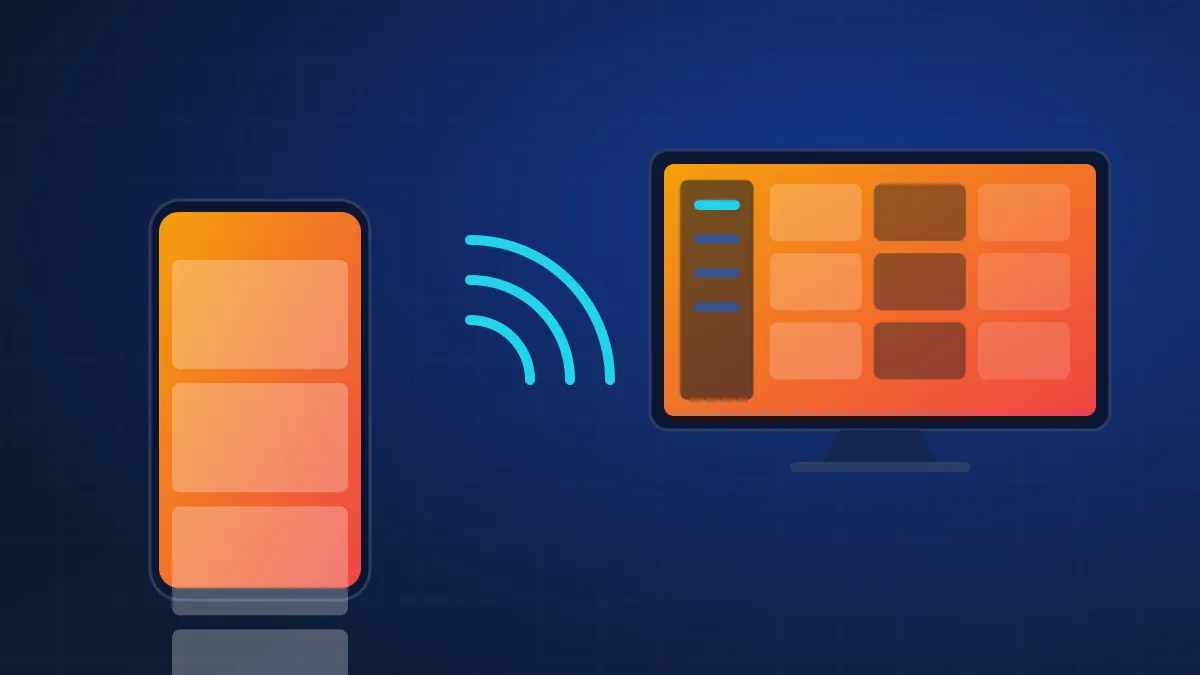
Il existe deux façons d'afficher sur le téléviseur ce que vous regardez sur votre téléphone. La diffusion (Google Cast, AirPlay) envoie la vidéo elle-même : le téléviseur la lit directement et le téléphone reste libre. La recopie de l'écran affiche tout l'écran du téléphone : cela fonctionne avec n'importe quelle application, mais sollicite davantage le téléphone et le Wi-Fi. La première est toujours préférable quand l'application lecteur la propose.
Quelle technologie pour quel matériel
| Votre téléphone | Votre téléviseur ou appareil | Technologie |
|---|---|---|
| Android | Chromecast, Google TV, Android TV | Google Cast (icône Cast) |
| iPhone / iPad | Chromecast, Google TV | Google Cast, si l'application le propose |
| iPhone / iPad | Apple TV, téléviseurs compatibles AirPlay (nombreux Samsung et LG récents) | AirPlay |
| Android | Smart TV Samsung ou LG | Recopie d'écran (Smart View, Screen Share…), selon les modèles |
| Tous | Fire TV | Recopie d'écran selon les modèles ; privilégiez l'application installée sur la clé |
Diffuser avec Google Cast
- Connectez le téléphone au même réseau Wi-Fi que le téléviseur ou le Chromecast.
- Lancez une chaîne dans l'application lecteur.
- Touchez l'icône Cast (un rectangle avec des ondes dans le coin), puis choisissez votre appareil.
Si l'icône n'apparaît pas, l'application ne prend pas en charge Cast. Google détaille la procédure dans son guide de démarrage pour caster du contenu (nouvel onglet).
Diffuser avec AirPlay
Pendant la lecture, touchez l'icône AirPlay (un rectangle surmonté d'un triangle) et sélectionnez votre Apple TV ou votre téléviseur compatible. À défaut d'icône dans l'application, ouvrez le centre de contrôle et choisissez Recopie de l'écran. Apple décrit ces options dans le guide d'utilisation de l'iPhone (nouvel onglet).
Recopier l'écran d'un téléphone Android
Dans le panneau de réglages rapides, cherchez Caster, Smart View (Samsung) ou Recopie de l'écran, selon la marque, puis choisissez le téléviseur. Tout ce qui s'affiche sur le téléphone apparaît sur la TV, notifications comprises : activez le mode Ne pas déranger pendant la diffusion.
Limites à connaître
- La qualité dépend du Wi-Fi entre le téléphone et le téléviseur : placez-vous près de la box, en 5 GHz de préférence.
- La recopie d'écran vide la batterie et chauffe le téléphone sur les longues soirées.
- Certaines applications lecteur bloquent la recopie de l'écran : l'image est noire sur le téléviseur alors que le son passe.
- La diffusion compte comme une lecture de vos accès : pas de lecture supplémentaire, mais pas non plus de lecture en parallèle sur le téléphone avec la même formule 1 appareil.
Pour un usage régulier : l'application sur la TV
Si vous regardez souvent sur le téléviseur, installez plutôt l'application lecteur directement sur le téléviseur, la clé ou la box : l'image est plus stable, le téléphone reste libre et la télécommande suffit. Voir Fire TV, box Android TV ou Smart TV, puis le guide de votre appareil. Les réglages propres au téléphone sont dans les guides Android et iPhone et iPad.