Lecture impossible en 4G/5G mais OK en Wi-Fi : que vérifier
Les chaînes démarrent en Wi-Fi mais pas en 4G/5G ? Autorisations, économiseur de données, forfait, couverture : les vérifications.
Équipe éditoriale Iron TVPublié le 2 min de lecture

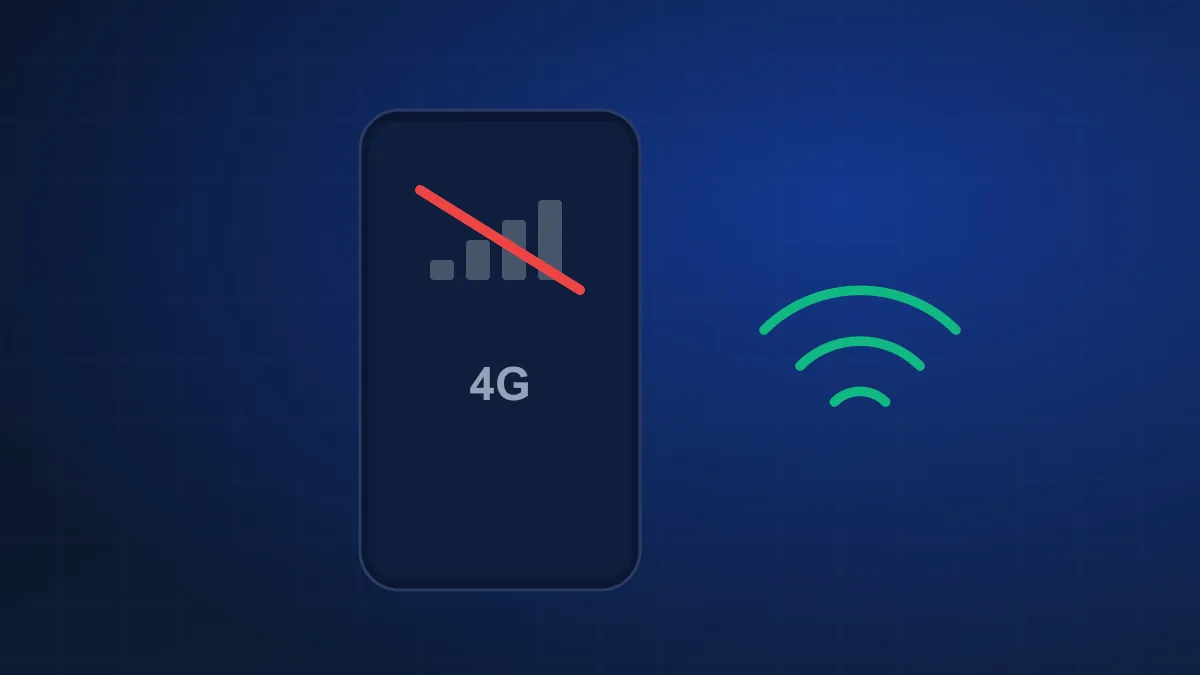
Si la lecture fonctionne en Wi-Fi mais échoue en 4G ou 5G, vos accès et l'application ne sont pas en cause : c'est la connexion mobile qui bloque. Dans la majorité des cas, l'application n'est simplement pas autorisée à utiliser les données mobiles, ou un économiseur de données la restreint. Les autres causes (forfait, couverture) se vérifient ensuite.
Les vérifications, dans l'ordre
| # | Cause | Où vérifier |
|---|---|---|
| 1 | Données mobiles interdites pour l'application | iPhone : Réglages › Données cellulaires. Android : Paramètres › Applications › lecteur › Données mobiles |
| 2 | Économiseur de données ou mode données réduites | Android : Économiseur de données. iPhone : Données cellulaires › Options › Mode données réduites |
| 3 | Forfait épuisé ou débit réduit | Application ou espace client de votre opérateur |
| 4 | Couverture faible ou réseau saturé | Indicateur de réseau ; tester à un autre endroit |
| 5 | VPN ou filtrage actif | Paramètres réseau du téléphone |
1. Autoriser les données mobiles pour le lecteur
Sur iPhone, Réglages › Données cellulaires liste chaque application avec un interrupteur : il doit être activé pour le lecteur. Sur Android, ouvrez Paramètres › Applications › lecteur, rubrique Données mobiles (ou « Utilisation des données »), et vérifiez que les données mobiles, y compris en arrière-plan, ne sont pas bloquées.
2. Désactiver l'économiseur de données, le temps de tester
L'économiseur de données d'Android et le mode données réduites d'iOS limitent les échanges des applications, ce qui peut empêcher un flux vidéo continu. Désactivez-les temporairement pour tester ; si la lecture fonctionne, vous pouvez autoriser le lecteur en exception plutôt que tout désactiver.
3. Vérifier le forfait
Une fois l'enveloppe de données épuisée, beaucoup de forfaits réduisent fortement le débit, trop pour la vidéo en direct. Consultez votre consommation dans l'application de l'opérateur. Pour estimer ce que consomme une heure de télévision, voyez combien de données en 4G ou 5G.
4. La couverture et la saturation
- Avec une ou deux barres de réseau, le débit peut descendre en dessous de ce que demande même la HD.
- Dans les lieux très fréquentés (gare, stade), le réseau est partagé entre beaucoup d'utilisateurs.
- Baissez la qualité dans le lecteur (SD ou HD) : c'est souvent suffisant pour retrouver une lecture fluide.
5. VPN et filtres
Une application de VPN, un bloqueur de publicités au niveau du réseau ou un filtre de contrôle parental peuvent se comporter différemment en données mobiles. Désactivez-les le temps d'un test pour les mettre hors de cause.
L'inverse : ça marche en 4G, pas en Wi-Fi
Les réglages complets de votre téléphone sont dans les guides Android et iPhone et iPad.